Convertire foto in PDF dal telefono: guida 2026
03/10/2026
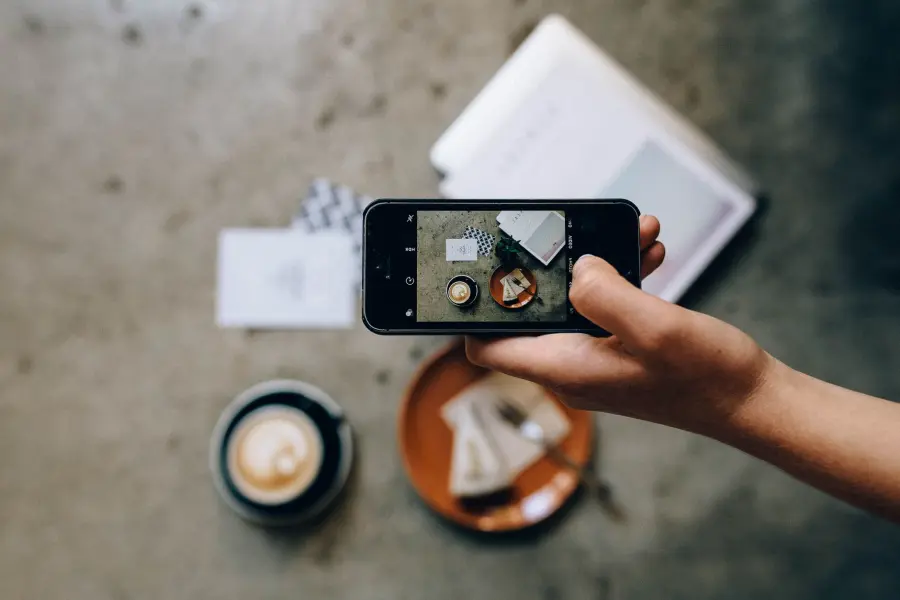
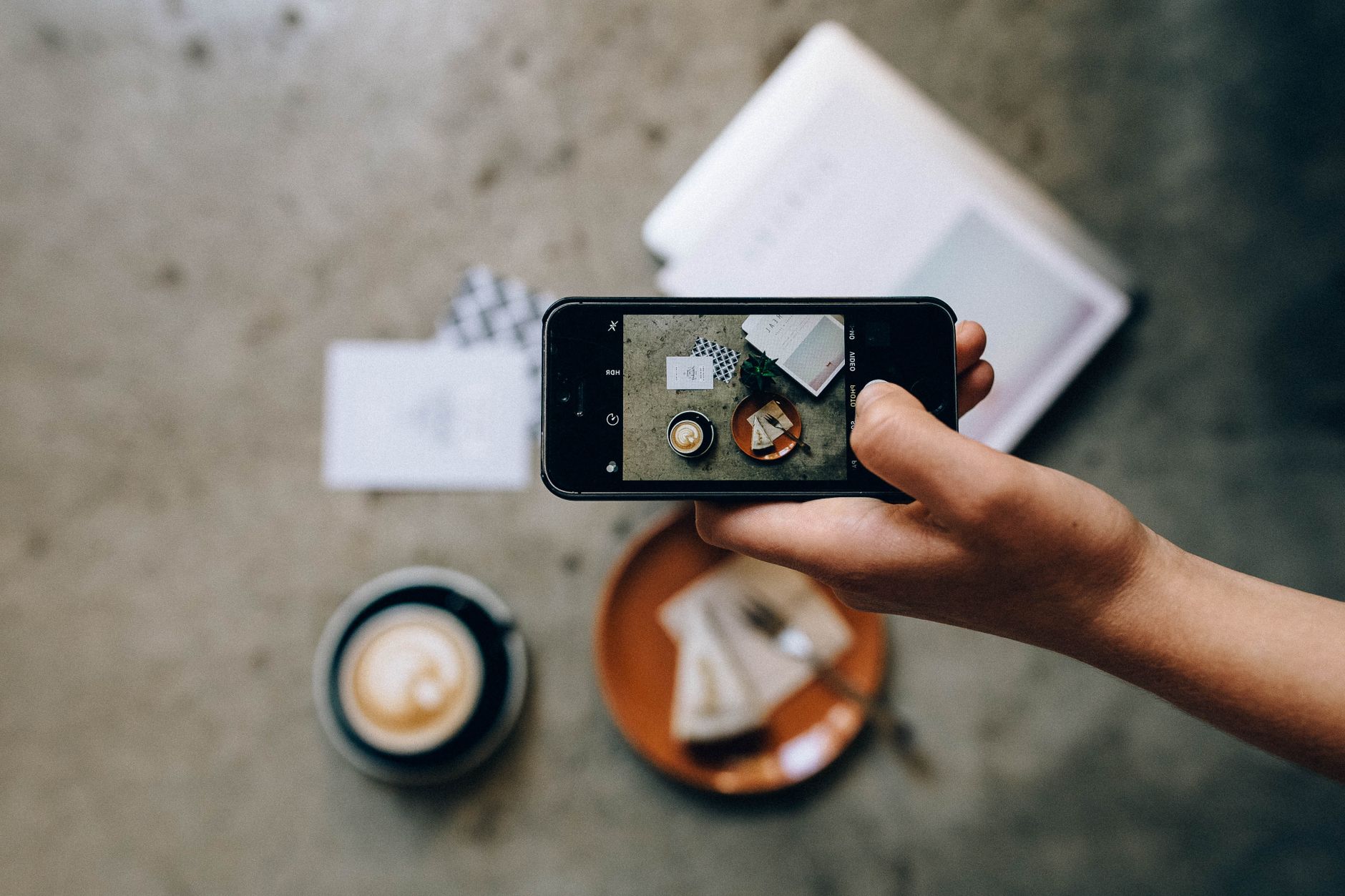
Chi lavora con documenti, fatture, moduli cartacei o semplicemente ha bisogno di archiviare ricevute in modo ordinato si trova spesso davanti allo stesso problema: una serie di foto scattate con il telefono che non diventano mai un documento vero e proprio, restano lì nella galleria come immagini sciolte, prive di struttura e difficili da condividere in contesti formali. La necessità di convertire foto in PDF direttamente dallo smartphone è diventata, nel ciclo di lavoro quotidiano di molte persone, un'operazione tanto ricorrente quanto sottovalutata nella sua complessità tecnica.
Il formato PDF, nato per garantire la fedeltà visiva di un documento indipendentemente dalla piattaforma di visualizzazione, si è affermato come standard de facto per lo scambio di documenti in ambito professionale, legale e amministrativo; la sua capacità di incorporare testo, immagini e metadati in un contenitore unico lo rende la scelta obbligata ogni volta che si vuole consegnare qualcosa che deve apparire esattamente com'è stato prodotto. Convertire una o più fotografie in un PDF ordinato, però, richiede attenzione non solo allo strumento usato, ma anche all'ordine delle pagine, alla risoluzione delle immagini, all'orientamento e, in certi casi, alla possibilità di rendere il testo riconoscibile tramite OCR.
Quello che segue è un percorso pratico attraverso le opzioni disponibili nel 2026 per chi vuole eseguire questa operazione dal telefono — Android o iOS — senza dover ricorrere al computer, con risultati che reggano a un uso professionale.
Funzionalità native di iOS e Android per la conversione in PDF
Sia Apple sia Google hanno integrato negli anni strumenti di acquisizione e conversione documentale direttamente nei rispettivi sistemi operativi, eliminando in molti scenari la necessità di applicazioni terze; su iOS, la funzione di scansione integrata nell'app Note permette di acquisire una o più pagine, applicare automaticamente la correzione prospettica e salvare il risultato come PDF condivisibile tramite qualsiasi canale di sistema — AirDrop, Mail, Files o app di messaggistica — senza passaggi intermedi. La qualità dell'elaborazione è buona per documenti standard: il ritaglio automatico funziona in modo affidabile su fogli bianchi o con bordi netti, mentre su superfici scure o con texture complessa richiede un intervento manuale.
Su Android, la situazione è storicamente meno uniforme, poiché l'esperienza varia a seconda del produttore e della versione del sistema; Google Drive include da tempo uno scanner documentale accessibile direttamente dall'app, che permette di scattare più foto in sequenza, riordinarle e salvare il tutto come PDF nel cloud o scaricare il file in locale. A partire da Android 14, anche la funzione nativa di condivisione e stampa consente di esportare qualsiasi immagine come PDF tramite il driver di stampa virtuale, un metodo meno immediato ma sempre disponibile anche senza connessione a internet. Per chi usa un dispositivo Samsung, l'app Samsung Notes offre un flusso simile a quello di Apple, con aggiunta di strumenti di annotazione.
Applicazioni dedicate alla conversione e scansione documentale
Quando le funzioni native non bastano — per esigenze di qualità superiore, gestione di grandi volumi, OCR avanzato o integrazione con sistemi di archiviazione aziendali — esistono applicazioni specificamente progettate per convertire foto in PDF con un controllo più fine su ogni parametro. Adobe Scan rimane uno dei riferimenti più solidi in questo segmento: l'app rileva automaticamente i bordi del documento, applica la correzione del colore per migliorare la leggibilità, e integra il riconoscimento ottico dei caratteri che trasforma il testo nelle immagini in testo ricercabile e selezionabile all'interno del PDF. Il piano gratuito è sufficiente per usi occasionali; le funzioni avanzate, inclusa la possibilità di modificare il PDF risultante, richiedono un abbonamento Acrobat.
Microsoft Lens (precedentemente Office Lens) è un'alternativa altrettanto valida, soprattutto per chi lavora nell'ecosistema Microsoft 365: permette di acquisire documenti, lavagne, biglietti da visita e schermi, applicando modalità di elaborazione diverse per ciascun tipo, e di esportare direttamente in Word, PowerPoint o PDF verso OneDrive, Teams o l'archiviazione locale. La modalità "documento" ottimizza il contrasto per testi stampati; la modalità "lavagna" schiarisce lo sfondo e satura i colori dell'inchiostro, rendendola utile per chi lavora in contesti educativi o di progettazione.
Scanner Pro di Readdle, disponibile solo su iOS, si distingue per la qualità del motore OCR multilingua e per la possibilità di configurare flussi automatici di salvataggio verso Dropbox, Google Drive, servizi WebDAV o email; è uno strumento pensato per chi esegue questa operazione decine di volte al giorno e ha bisogno di un processo rapido, ripetibile e con il minimo numero di tocchi. Il costo è un acquisto una tantum, senza abbonamento, il che lo rende interessante per un uso professionale continuativo.
Gestione dell'ordine delle pagine e orientamento corretto
Uno degli aspetti più trascurati nel processo di convertire foto in PDF da smartphone è la gestione dell'ordine delle immagini quando il documento è composto da più pagine; scattare una serie di foto in sequenza non garantisce automaticamente che l'ordine di acquisizione corrisponda all'ordine logico del documento finale, soprattutto se si è costretti a rifare uno scatto o si salta una pagina per poi tornare indietro. La maggior parte delle applicazioni citate permette di trascinare le pagine per riordinarle prima dell'esportazione, ma questa operazione richiede attenzione: un documento inviato con le pagine in ordine errato, in un contesto contrattuale o burocratico, può invalidarne l'utilizzo o generare fraintendimenti.
L'orientamento è un problema correlato e altrettanto concreto: le fotografie scattate ruotando il telefono vengono spesso interpretate in modo diverso dai vari software, con il risultato che una pagina in formato orizzontale può comparire ruotata di novanta gradi nel PDF finale. Prima di esportare, è consigliabile visualizzare un'anteprima di ogni pagina all'interno dell'app e correggere manualmente eventuali rotazioni; la funzione è presente in tutti gli strumenti citati, ma va usata consapevolmente piuttosto che affidarsi all'orientamento automatico.
Qualità dell'immagine, risoluzione e dimensione del file
La tensione tra qualità visiva del PDF e dimensione del file è uno dei compromessi tecnici più rilevanti in questo tipo di operazione; un documento scansionato ad alta risoluzione — necessario quando il testo è piccolo o le immagini devono essere nitide in stampa — può facilmente superare i cinque o dieci megabyte per pagina, rendendo il file difficile da inviare via email o caricare su piattaforme con limiti di dimensione. La maggior parte delle applicazioni offre un cursore o un menu per scegliere la qualità di compressione, ma i valori etichettati come "alta", "media" o "bassa" sono spesso arbitrari e non corrispondono a parametri DPI dichiarati esplicitamente.
Per documenti di testo standard — contratti, moduli, lettere — una risoluzione effettiva di 150-200 DPI è sufficiente a garantire leggibilità sia su schermo sia in stampa a dimensione naturale; per documenti con grafici, planimetrie o fotografie incorporate nel documento originale, è preferibile non scendere sotto i 300 DPI. Adobe Scan e Scanner Pro permettono di impostare questi valori con maggiore precisione rispetto alle soluzioni native; se la dimensione finale è un vincolo prioritario, è possibile ridurre il file dopo la conversione usando strumenti come iLovePDF o Smallpdf, accessibili anche da browser mobile senza installazione di app.
OCR e ricercabilità del testo nel PDF finale
Trasformare una fotografia in un PDF che contenga testo effettivamente riconoscibile — non solo un'immagine di testo — cambia radicalmente le possibilità di utilizzo del documento: un PDF con OCR applicato permette di cercare parole chiave al suo interno, di copiare e incollare porzioni di testo, di indicizzarlo in sistemi di gestione documentale e, in certi casi, di renderlo accessibile a software di lettura per persone con disabilità visive. La tecnologia di riconoscimento ottico dei caratteri disponibile nelle app mobile nel 2026 ha raggiunto una maturità notevole per lingue latine con alfabeto standard; l'italiano, il francese, lo spagnolo e l'inglese sono gestiti con tassi di accuratezza che superano il 97% su documenti stampati in buone condizioni di luce e messa a fuoco.
La qualità dell'OCR dipende in modo diretto dalla qualità della foto originale: una scansione mossa, con riflessi di luce sulla superficie del foglio o con testo obliquo rispetto al piano dell'immagine, produce errori di riconoscimento che possono rendere inutilizzabile il testo estratto. Per ottenere risultati affidabili, è utile scattare su una superficie piana e opaca, con luce diffusa e omogenea, tenendo il telefono parallelo al documento; molte app mostrano in tempo reale i bordi rilevati e segnalano quando la luce non è sufficiente, guidando l'utente verso condizioni ottimali prima ancora di acquisire l'immagine. Chi ha bisogno di OCR su lingue con caratteri non latini — arabo, cinese, giapponese, hindi — deve verificare esplicitamente le lingue supportate dall'applicazione scelta, poiché il supporto è variabile e non sempre dichiarato con chiarezza nelle schede degli store.
Articolo Precedente
Emulatore Android su PC: guida tecnica 2026
Articolo Successivo
Minecraft: comandi e trucchi per principianti

Fabiana Fissore è web editor e creator di contenuti dedicati a lifestyle urbano ed eventi locali. Racconta la città con uno stile fresco e coinvolgente, a stretto contatto con il territorio.