Registrare lo schermo su Windows senza programmi
09/09/2026
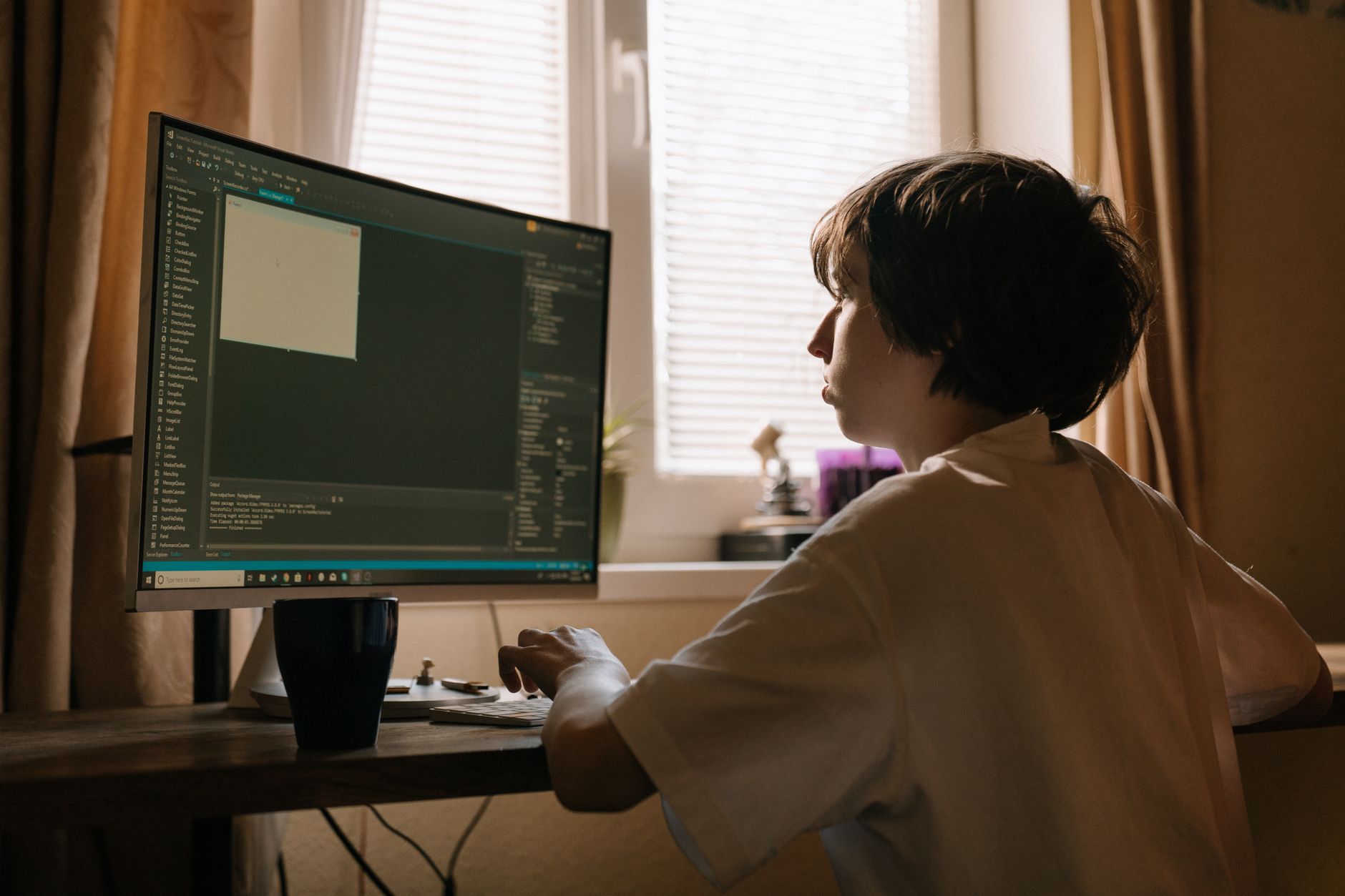
Chi lavora quotidianamente su un computer Windows si trova prima o poi nella situazione di dover catturare ciò che accade sullo schermo: una sessione di supporto tecnico da documentare, una procedura da spiegare a un collega, un bug da segnalare con evidenza visiva, una riunione registrata per chi non era presente. La registrazione schermo Windows è una necessità concreta, ricorrente, che molti affrontano cercando immediatamente un software di terze parti — OBS, Bandicam, Camtasia — senza sapere che il sistema operativo stesso offre strumenti nativi perfettamente funzionali per la maggior parte degli scenari d'uso.
La questione non è banale: installare applicazioni aggiuntive su macchine aziendali può essere soggetto a policy IT restrittive, richiede tempo, introduce dipendenze e, in alcuni casi, impone licenze commerciali non trascurabili. Conoscere le opzioni integrate in Windows — che siano già presenti nell'installazione base o accessibili tramite componenti di sistema — consente di lavorare con maggiore autonomia, senza attendere autorizzazioni o affrontare processi di onboarding software.
Windows 10 e Windows 11 includono più di uno strumento per la registrazione video del desktop, con caratteristiche e limiti distinti: la scelta tra l'uno e l'altro dipende dallo scenario specifico, dall'area dello schermo da catturare e dal livello di qualità richiesto. Quello che segue è un'analisi tecnica di ciascuna opzione, con attenzione ai casi d'uso reali e alle limitazioni che spesso la documentazione ufficiale omette.
Xbox Game Bar: funzionamento e limiti applicativi
Introdotta originariamente come strumento per i videogiocatori, la Xbox Game Bar è accessibile con la combinazione di tasti Windows + G e rappresenta il metodo più diretto per avviare una registrazione schermo su Windows senza installare nulla; il pannello flottante che compare consente di avviare la cattura video con un clic sul pulsante di registrazione oppure tramite la scorciatoia Windows + Alt + R, che avvia e interrompe la registrazione senza nemmeno aprire l'interfaccia grafica. I file vengono salvati automaticamente nella cartella Video\Acquisizioni dell'utente, in formato MP4 con codec H.264 o H.265 a seconda della configurazione hardware.
La limitazione più significativa di questo strumento riguarda l'ambito di cattura: la Xbox Game Bar registra esclusivamente la finestra dell'applicazione attiva in quel momento, non l'intero desktop; questo significa che aprire il menu Start, passare a un'altra finestra o accedere al desktop durante la registrazione non verrà catturato correttamente — il video si interrompe o rimane bloccato sull'ultima schermata valida. Per la registrazione di tutorial che coinvolgono più applicazioni contemporaneamente o la navigazione tra finestre diverse, questo vincolo è determinante. È uno strumento adatto a documentare il comportamento di una singola applicazione: un gestionale, un browser, un editor, una sessione di debug.
Sul piano della qualità, la Xbox Game Bar sfrutta l'accelerazione hardware della GPU quando disponibile — sia NVIDIA (NVENC) sia AMD (VCE) sia Intel (Quick Sync) — producendo video fluidi anche su macchine non particolarmente recenti; la frequenza di frame è configurabile fino a 60 fps nelle impostazioni avanzate (Impostazioni → Giochi → Acquisizioni), e la qualità del bitrate, benché non esposta direttamente come valore numerico, è selezionabile tra "Standard" e "Alta". Per chi deve consegnare materiale di qualità discreta in tempi brevi, il risultato è più che sufficiente.
Strumento di cattura: utilizzo per la registrazione video
Lo Strumento di cattura — Snipping Tool nella denominazione inglese — ha subito un'espansione significativa a partire da Windows 11 22H2: alla funzione fotografica tradizionale si è aggiunta la possibilità di registrare una porzione selezionabile dello schermo, colmando parzialmente il vuoto lasciato dalla Xbox Game Bar in termini di flessibilità dell'area di cattura. Per accedervi, è sufficiente aprire l'applicazione dal menu Start o con la combinazione Windows + Maiusc + S (selezionando poi la scheda "Registra" nell'interfaccia), definire con il mouse l'area rettangolare da catturare e avviare il conto alla rovescia prima dell'inizio della registrazione.
A differenza della Xbox Game Bar, lo Strumento di cattura non è vincolato a una singola finestra applicativa: registra tutto ciò che accade all'interno del rettangolo selezionato, indipendentemente da quante finestre vi transitino; questo lo rende più adatto alla documentazione di flussi di lavoro complessi, dove l'utente si muove tra più ambienti. Il file prodotto è un MP4, salvato inizialmente in un'area temporanea e poi esportabile manualmente — un passaggio in più rispetto alla Xbox Game Bar, ma che offre l'opportunità di revisionare il materiale prima di archiviarlo.
Il limite principale di questo strumento, almeno nella versione attuale, è l'assenza di registrazione audio: non cattura né l'audio di sistema né il microfono, producendo video silenziosi. Per chi deve registrare dimostrazioni senza commento vocale o notifiche sonore — pensiamo alla documentazione tecnica destinata a essere accompagnata da testo scritto — questa caratteristica non è un problema; per chi invece necessita di un tutorial parlato, è necessario ricorrere ad altre soluzioni o a un montaggio successivo.
PowerPoint come strumento di registrazione schermo
Meno nota ma sorprendentemente capace, la funzione di registrazione schermo integrata in Microsoft PowerPoint è disponibile in tutte le versioni della suite Office e Microsoft 365 a partire dal 2016: si trova nella scheda Inserisci, alla voce Registrazione schermo, e permette di catturare qualsiasi area del monitor con audio di sistema e microfono inclusi. La registrazione avviene tramite una barra di controllo minimale che compare nella parte superiore dello schermo; al termine, il video viene incollato automaticamente nella diapositiva corrente, da cui può essere estratto con un semplice clic destro e salvato come file MP4 indipendente.
Questo approccio è particolarmente utile in contesti professionali dove PowerPoint è già parte del flusso di lavoro: chi prepara presentazioni formative o materiali di onboarding può registrare direttamente l'azione sullo schermo e incorporarla nella diapositiva pertinente, senza passaggi intermedi di importazione. La qualità video è buona, l'area di cattura è liberamente selezionabile sull'intero schermo, e la gestione dell'audio — compresa la possibilità di includere solo il microfono, solo l'audio di sistema o entrambi — è più granulare rispetto agli altri strumenti nativi.
Il vincolo è ovvio: serve una licenza Microsoft 365 o Office attiva; su macchine con solo Windows installato, senza la suite Office, questa opzione non è disponibile. È tuttavia un vincolo meno raro di quanto sembri — la maggior parte degli ambienti aziendali dispone già di licenze Microsoft 365, il che rende PowerPoint un'opzione legittima e sottoutilizzata per la registrazione schermo su Windows.
Passi operativi per la registrazione con Xbox Game Bar
Per chi si avvicina per la prima volta a questi strumenti, vale la pena descrivere la sequenza operativa concreta con la Xbox Game Bar, che rimane il metodo più immediato per una registrazione schermo Windows senza installazioni aggiuntive: il primo passo è verificare che la funzione sia abilitata navigando in Impostazioni → Giochi → Xbox Game Bar e confermando che l'interruttore sia attivo; successivamente, è opportuno impostare la qualità di acquisizione desiderata in Impostazioni → Giochi → Acquisizioni, scegliendo la frequenza di frame e la qualità audio del microfono.
Una volta configurato, il flusso di utilizzo è lineare: portare in primo piano l'applicazione da registrare, premere Windows + Alt + R per avviare la registrazione (un indicatore nell'angolo dello schermo conferma l'avvio), eseguire le operazioni desiderate, quindi premere nuovamente Windows + Alt + R per interrompere; il file è immediatamente disponibile nella cartella Video\Acquisizioni. Chi preferisce un controllo visivo può aprire la Game Bar con Windows + G e gestire avvio, pausa e stop dal pannello grafico, che mostra anche la durata della registrazione in corso e un indicatore del carico sulla GPU.
Considerazioni sulla qualità dell'output e sui formati file
Tutti gli strumenti nativi di Windows producono file in formato MP4, che garantisce compatibilità universale con player, piattaforme di condivisione e software di montaggio; il codec utilizzato varia — H.264 per compatibilità massima, H.265/HEVC per efficienza di compressione su hardware recente — e la scelta avviene automaticamente in base alle capacità del sistema, salvo configurazioni manuali disponibili tramite registro di sistema o impostazioni avanzate della Xbox Game Bar.
Un aspetto spesso trascurato riguarda la gestione dei monitor multipli: la Xbox Game Bar registra la finestra attiva indipendentemente dal monitor su cui si trova, mentre lo Strumento di cattura permette di selezionare un'area che può attraversare due monitor fisici se il sistema li gestisce come desktop esteso — una flessibilità utile in configurazioni a doppio schermo dove l'azione si distribuisce su più display. PowerPoint, invece, permette di selezionare liberamente qualsiasi rettangolo su qualsiasi monitor, risultando lo strumento più flessibile in questo senso.
La risoluzione di output dipende dalla risoluzione del monitor sorgente: su uno schermo 4K, la Xbox Game Bar cattura in 4K se l'hardware lo consente, producendo file di dimensioni considerevoli; per materiale destinato alla condivisione via email o piattaforme con limiti di upload, può essere necessario un passaggio di compressione successivo con strumenti come HandBrake — anch'esso gratuito — oppure configurare preventivamente la risoluzione di cattura nelle impostazioni di acquisizione. Tenere sotto controllo le dimensioni del file è un aspetto pratico che distingue un utilizzo consapevole da uno occasionale, specialmente quando la registrazione schermo Windows diventa parte di un processo documentale strutturato.
Articolo Precedente
Migliori launcher Android nel 2026
Articolo Successivo
App per trovare lavoro: quali usare nel 2026

Fabiana Fissore è web editor e creator di contenuti dedicati a lifestyle urbano ed eventi locali. Racconta la città con uno stile fresco e coinvolgente, a stretto contatto con il territorio.