Installare un SSD nel PC: guida completa 2026
10/10/2026
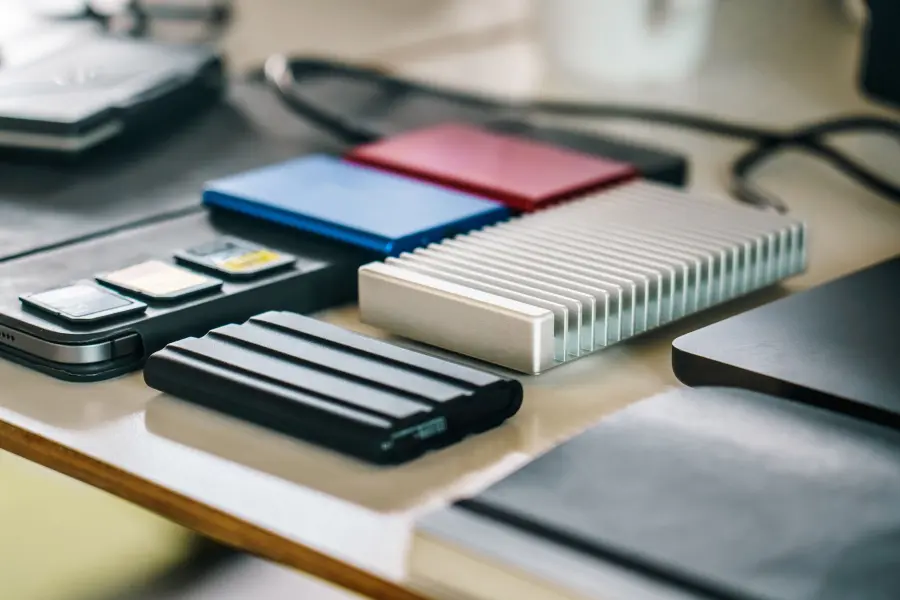
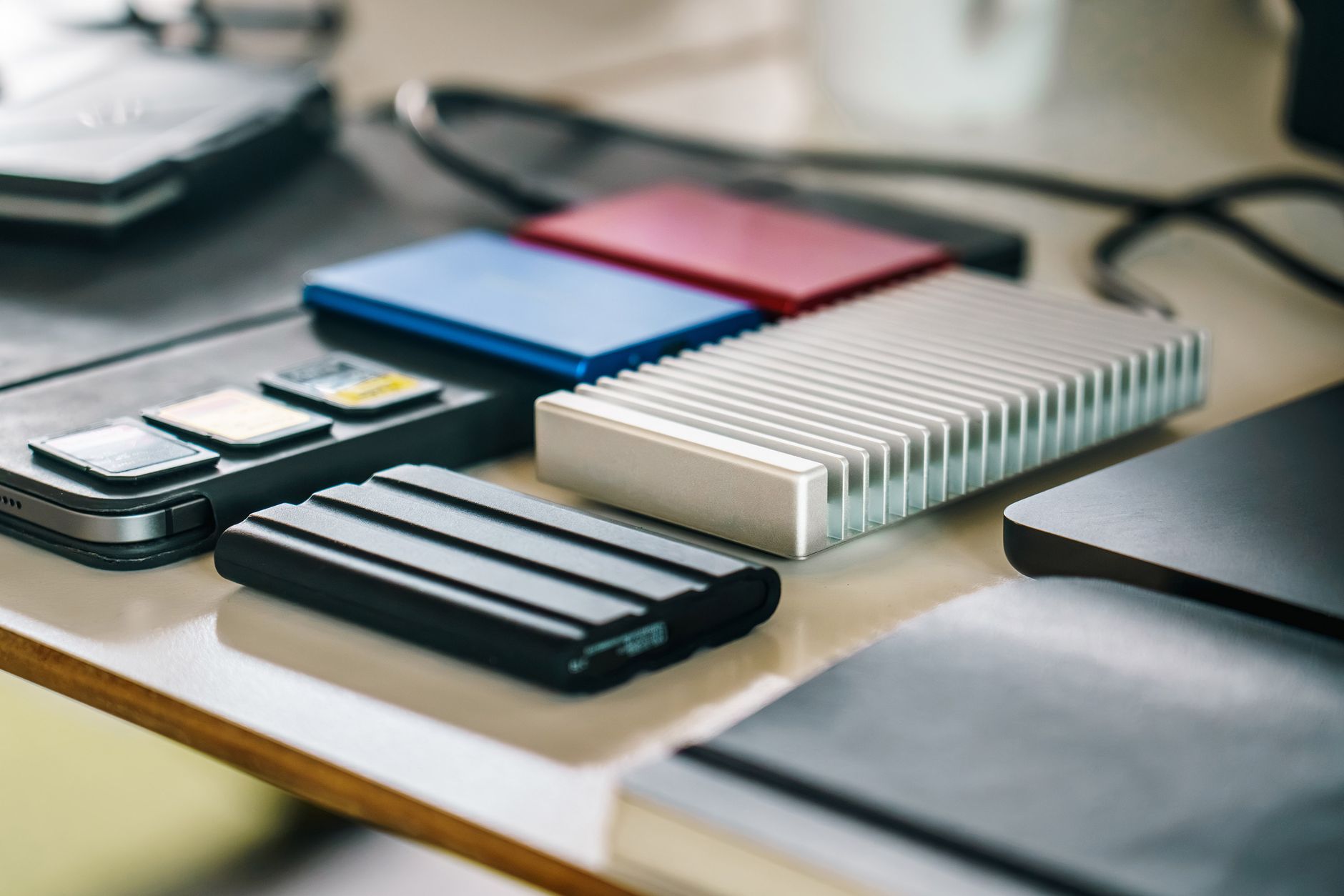
Sostituire un disco rigido tradizionale con un'unità a stato solido rimane, a distanza di anni dalla diffusione di massa di questa tecnologia, uno degli interventi più efficaci che si possano compiere su un computer portatile o fisso di generazione precedente: il guadagno in termini di velocità di avvio, apertura delle applicazioni e risposta generale del sistema è immediato, misurabile, e — cosa rara nell'ambito degli aggiornamenti hardware — percettibile fin dai primi minuti di utilizzo. Non si tratta di una promessa di margine, ma di un salto qualitativo che trasforma il modo in cui l'utente interagisce con la macchina, indipendentemente dalla velocità del processore o dalla quantità di RAM installata.
La procedura di installazione di un SSd nel PC è accessibile a chiunque abbia un minimo di dimestichezza con i componenti interni di un computer, ma richiede attenzione metodica: ogni passo — dalla scelta del formato giusto alla clonazione del disco, fino al fissaggio fisico nell'alloggiamento — ha implicazioni che, se trascurate, possono tradursi in ore di lavoro sprecato o, nei casi peggiori, in perdita di dati. Questo testo descrive il processo nella sua interezza, con il grado di dettaglio che serve a chi lo affronta per la prima volta senza rinunciare alle sfumature tecniche che interessano chi vuole capire cosa succede davvero all'interno della macchina.
Vale anche la pena di chiarire un equivoco ricorrente: la sostituzione con SSD non è un'operazione che "salva" qualsiasi macchina. Su un sistema con meno di 4 GB di RAM e un processore datato di due generazioni fa, il beneficio sarà comunque significativo sul piano della reattività, ma i colli di bottiglia residui resteranno. L'intervento ha senso quando il disco rappresenta il componente più lento della catena — condizione che si verifica, sistematicamente, in ogni macchina dotata di un HDD meccanico da 5400 RPM.
Scelta del formato SSD in base all'hardware disponibile
Prima di acquistare qualsiasi unità, è necessario identificare quale tipo di slot o alloggiamento è presente nel computer, perché il mercato degli SSD si è stratificato in formati che non sono intercambiabili e che operano su interfacce elettricamente distinte. I laptop e i desktop prodotti prima del 2018 montano quasi sempre un alloggiamento da 2,5 pollici con connettore SATA III: in questo caso l'SSD corrispondente è fisicamente identico a un HDD da 2,5 pollici, si collega con lo stesso cavo e non richiede adattatori. Le macchine più recenti — e molti ultrabook anche di fascia media — montano invece uno slot M.2, che accetta moduli a forma di linguetta nelle varianti 2242, 2260 o 2280 (i numeri indicano larghezza e lunghezza in millimetri); occorre verificare non solo il formato fisico ma anche il protocollo supportato, perché uno slot M.2 può essere SATA oppure NVMe (PCIe), e un SSD NVMe inserito in uno slot M.2 SATA non funzionerà. La documentazione del produttore o uno strumento di rilevamento hardware come CPU-Z o HWiNFO fornisce questa informazione con precisione sufficiente; in alternativa, la scheda tecnica del modello di laptop è reperibile online e riporta esplicitamente il tipo di slot disponibile.
Per i desktop con slot PCIe liberi esiste anche la variante a scheda di espansione, che ospita un modulo M.2 NVMe su un adattatore PCIe x4: questa soluzione è utile quando tutti gli alloggiamenti da 2,5 pollici sono già occupati e si vuole aggiungere un SSD senza rimuovere nulla. Sul piano delle prestazioni, un SSD NVMe di fascia media del 2026 raggiunge velocità di lettura sequenziale nell'ordine dei 5.000–7.000 MB/s, contro i 500–550 MB/s di un SATA III; la differenza è reale nei trasferimenti di file grandi, mentre per l'uso quotidiano — avvio del sistema, caricamento di applicazioni — la distanza percepita è meno marcata di quanto i numeri suggeriscano, perché molte operazioni quotidiane non sono sequenziali ma casuali, e in quel dominio anche un SSD SATA è radicalmente superiore a qualsiasi HDD meccanico.
Clonazione del disco di sistema: procedura e strumenti
La via più diretta per trasferire il sistema operativo sull'SSD senza reinstallare tutto da capo è la clonazione settore per settore del disco sorgente, operazione che replica la struttura delle partizioni, il bootloader e tutti i file di sistema esattamente come si trovano sull'HDD originale. Gli strumenti più utilizzati nel 2026 per questa operazione su Windows sono Macrium Reflect Free — che permette di ridimensionare le partizioni durante la clonazione, adattandole alla capacità del nuovo disco — e il software proprietario che alcuni produttori di SSD (Samsung, Crucial, Western Digital) distribuiscono insieme all'unità o sul loro sito; su Linux, dd e Clonezilla restano le opzioni più affidabili per chi ha familiarità con la riga di comando o con un ambiente live. Il prerequisito pratico è disporre di un adattatore USB-SATA o USB-M.2 che permetta di collegare il nuovo SSD come disco esterno mentre il sistema gira ancora sull'HDD: in questo modo la clonazione avviene a macchina accesa, senza interrompere il lavoro, e al termine basta sostituire fisicamente i dischi. Prima di avviare qualsiasi clonazione, è prudente verificare che lo spazio occupato sull'HDD sia inferiore alla capacità del nuovo SSD: se l'HDD ha 500 GB di dati e il nuovo SSD ne ha 480, la clonazione non riuscirà senza una pulizia preliminare.
Un aspetto spesso sottovalutato riguarda l'allineamento delle partizioni: i dischi moderni — inclusi gli SSD — usano settori fisici da 4.096 byte (Advanced Format), mentre i sistemi installati su HDD datati possono avere partizioni allineate a 512 byte. Un disallineamento su SSD non impedisce il funzionamento, ma riduce le prestazioni e aumenta l'usura delle celle; Macrium Reflect gestisce automaticamente l'allineamento corretto durante la clonazione, mentre con dd puro il problema va affrontato manualmente o accettato come rischio. Su Windows 10 e 11, installazioni recenti non presentano questo problema perché l'installer allinea già correttamente le partizioni a 1 MB.
Smontaggio fisico e installazione dell'SSD nel computer
Aprire un laptop richiede attenzione alla sequenza di smontaggio specifica del modello: non esiste una procedura universale, e forzare una scocca che ha clip nascoste sotto gommine di silicone o viti sotto l'etichetta di garanzia è il modo più rapido per rompere qualcosa di non facilmente sostituibile. Il riferimento più affidabile è il manuale di servizio ufficiale del produttore, che per la maggior parte dei modelli è scaricabile in formato PDF; in alternativa, i video su iFixit o YouTube relativi allo specifico modello mostrano la procedura visivamente e segnalano i punti critici. Prima di toccare qualsiasi componente interno, è essenziale scaricare l'elettricità statica accumulata toccando una superficie metallica collegata a terra o indossando un braccialetto antistatico: gli SSD M.2 in particolare, essendo privi di scocca protettiva, sono esposti ai danni da scariche elettrostatiche. La vite di fissaggio del modulo M.2 — generalmente una M2 da 3 mm — va conservata con cura perché non è inclusa nella confezione del nuovo SSD e il suo smarrimento costringe a trovare un sostituto dello stesso passo e della stessa lunghezza prima di poter completare l'installazione.
Nei desktop tower, l'operazione è generalmente più semplice: il pannello laterale si rimuove con due viti a testa a croce, gli alloggiamenti da 2,5 pollici sono spesso accessibili direttamente, e i cavi SATA si inseriscono e si rimuovono senza forza eccessiva. Se si installa un SSD su adattatore PCIe, va scelto uno slot che non interferisca con il flusso d'aria del dissipatore della CPU e che non sia già occupato da una scheda grafica dedicata con form factor a doppio slot; in molte configurazioni mid-tower, lo slot PCIe x4 più vicino al bordo inferiore della scheda madre è quello più libero e accessibile.
Configurazione post-installazione e ottimizzazione del sistema
Una volta avviato il sistema dal nuovo SSD, alcune impostazioni meritano verifica immediata: la prima è lo stato del comando TRIM, che su Windows si controlla da prompt dei comandi con fsutil behavior query DisableDeleteNotify — un valore 0 indica che TRIM è attivo, condizione corretta per la salute a lungo termine dell'SSD. La seconda è la verifica che il piano di alimentazione non stia mettendo il disco in sospensione troppo rapidamente: la funzione di risparmio energetico aggressivo progettata per gli HDD meccanici riduce la vita utile degli SSD se applicata con gli stessi parametri, e su alcuni laptop OEM questa impostazione è nascosta nei driver del chipset piuttosto che nel pannello di controllo standard. La terza, specifica per le unità NVMe, è il controllo della temperatura sotto carico: molti SSD M.2 ad alta velocità raggiungono temperature di 70–80 °C in operazioni sostenute di trasferimento, e se il laptop non dispone di pad termici adeguati sull'SSD o di una copertura metallica sul connettore M.2, il throttling termico può abbattere le prestazioni in modo significativo. In quel caso, l'aggiunta di un dissipatore M.2 in rame o alluminio — disponibile per pochi euro — risolve il problema in modo duraturo.
La deframmentazione automatica di Windows deve essere disattivata per le unità SSD, oppure verificata: le versioni recenti di Windows 10 e 11 riconoscono automaticamente gli SSD e sostituiscono la deframmentazione con l'ottimizzazione TRIM schedulata, ma su sistemi aggiornati da versioni precedenti o su installazioni con driver particolari questa automazione può non funzionare correttamente. Il controllo si effettua aprendo "Ottimizza unità" dal menu Start e verificando che il tipo di supporto risulti "Unità a stato solido" e che l'operazione schedulata sia "Retrim" e non "Deframmenta".
Gestione del vecchio HDD dopo la sostituzione
L'HDD rimosso dalla macchina conserva tutto il suo valore come unità di archiviazione secondaria, a condizione che non presenti settori danneggiati o anomalie meccaniche: collegato tramite un adattatore USB-SATA in un case esterno da 2,5 pollici — reperibile a prezzi molto contenuti — diventa un disco esterno portatile utilizzabile per backup, archiviazione di file multimediali o trasporto di dati tra macchine. Prima di riutilizzarlo in questo modo, è conveniente eseguire uno SMART test esteso con strumenti come CrystalDiskInfo o HD Sentinel per valutare lo stato delle superfici magnetiche e il numero di settori riallocati: un valore superiore a zero in quella colonna non è necessariamente un campanello d'allarme immediato, ma indica che l'unità ha già subito correzioni e che la fiducia riposta nei suoi dati deve essere commisurata al rischio accettabile. I dati personali presenti sull'HDD — che ora non è più il disco di avvio — possono essere cancellati con sovrascrittura sicura prima di cedere l'unità o il computer a terzi: su Windows, lo strumento integrato cipher /w applicato alle cartelle vuote sovrascrive lo spazio libero; per una cancellazione completa del disco, DBAN o l'equivalente funzione in Clonezilla operano sull'intera superficie indipendentemente dal sistema operativo.
Articolo Precedente
Deepfake: come riconoscere foto e video falsi IA

Fabiana Fissore è web editor e creator di contenuti dedicati a lifestyle urbano ed eventi locali. Racconta la città con uno stile fresco e coinvolgente, a stretto contatto con il territorio.