Come Trasferire i contatti da Android a iPhone in pochi semplici passi!

di Redazione
15/12/2017
La maggior parte degli utenti riscontra grosse difficoltà quando decide di passare da un dispositivo Android ad iOS in quanto più delle volte non riesce a trasferire la propria rubrica che come ben sappiamo è salvata all’interno della memoria del telefono e non all’interno della sim come era uso fare una volta.
Trasferire i contatti da Android a iPhone può sembrare un’operazione abbastanza complicata, ma in realtà è davvero facile. Tutto quello che bisogna fare è semplicemente sincronizzare l’intera rubrica del vostro dispositivo Android in cloud utilizzando il servizio cloud contatti di Google, e quindi riutilizzare nuovamente Google Contacts per trasferirli sull’iPhone.
L’operazione è abbastanza facile e veloce da eseguire e il risultato ottenuto sarà quello di avere stessa lista contatti sincronizzati tra i due dispositivi. Bene, vediamo insieme come trasferire i contatti da Android a iPhone in pochi semplici passi!
Ora che i contatti sono stati sincronizzati tra il nostro dispositivo Android e i server di Google, possiamo pure procedere con la sincronizzare degli stessi da Google all’iPhone.
Trasferire i contatti da Android a iPhone in pochi semplici passi!
Trasferire i contatti da Android a iPhone- Requisiti
- Accedere al dispositivo Android e all’iPhone;
- Un account Google per essere in grado di utilizzare Google Contacts. Dato che disponete di un telefono Android avrete già sicuramente un account di accesso a Google. In alternativa, è possibile crearlo direttamente durante l’operazione.
Trasferire i contatti da Android a iPhone- Procedimento
Adesso, non faremo altro che trasferire i contatti dal nostro dispositivo Android a Google in modo da riprenderli successivamente sull’iPhone:- Aprire il menù Impostazioni, e andare su “Account e sincronizzazione“, e premere sull’account Google.
- Bene, adesso premere su “Sincronizza contatti” (o sincronizza tutti se si desidera sincronizzare il tutto) e lasciare che il processo di sincronizzazione venga completato, l’operazione potrebbe richiedere alcuni minuti a seconda delle dimensioni della rubrica.
Trasferire i contatti da Android a iPhone- Procedimento
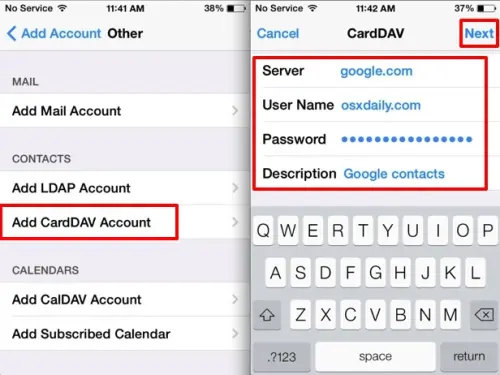
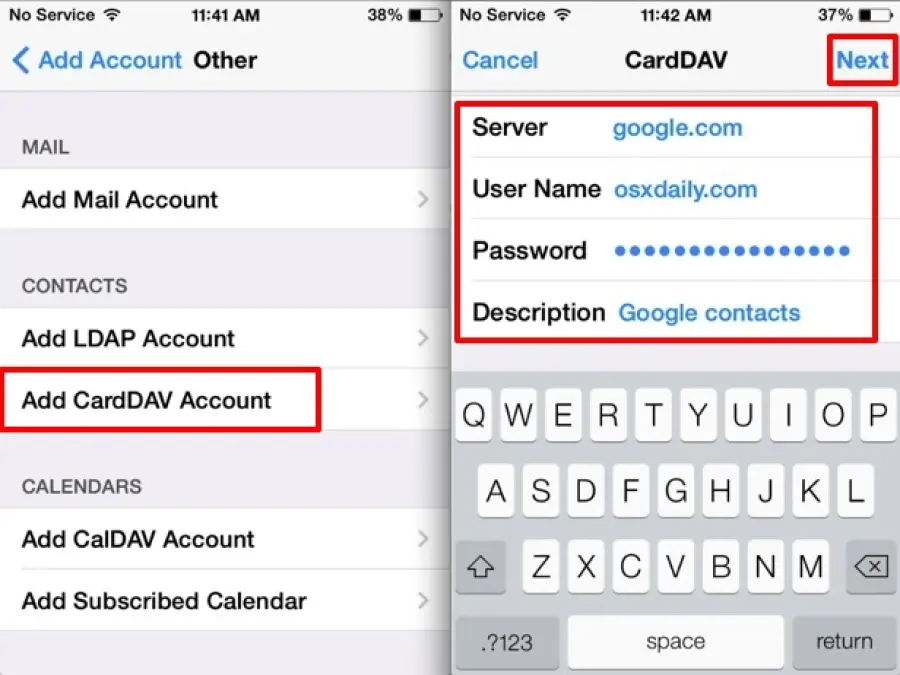
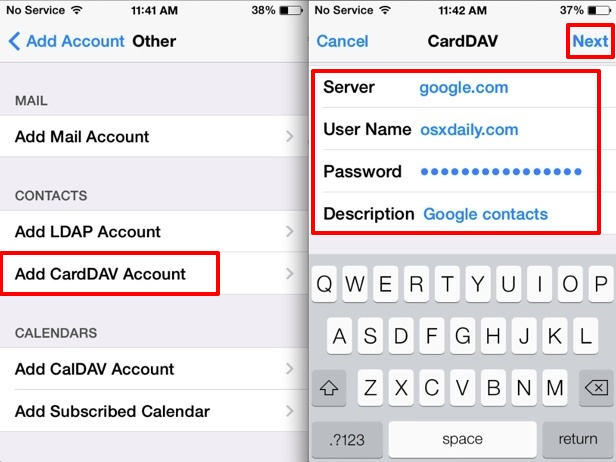
Adesso da iOS dobbiamo eseguire i seguenti passi:- Recarsi nel menù “Impostazioni“, passare alla sezione “Mail, contatti, calendari” e selezionare la voce “Aggiungi Account“;
- Selezionare “Altro” e selezionare la voce “Aggiungi account CardDAV” dalla sezione Contatti;
- Inserire i seguenti dati nei campi e andare “Avanti”
- Server: google.com
- Nome Utente: [email protected] (vostro indirizzo email)
- Password: la tua password
- Ecco fatto! La sincronizzazione inizierà immediatamente, potete anche uscrire fuori dalle Impostazioni e lanciare l’app Contatti per verificare l’avanzamento, l’intero processo potrebbe richiedere alcuni minuti a seconda delle dimensioni della rubrica.
Articolo Precedente
Cosa sono le immagini Royalty Free e dove acquistarle
Articolo Successivo
Come Aumentare iscritti Youtube